こんにちは、こめすけです。会社員を続けながら小規模な法人を運営しています。
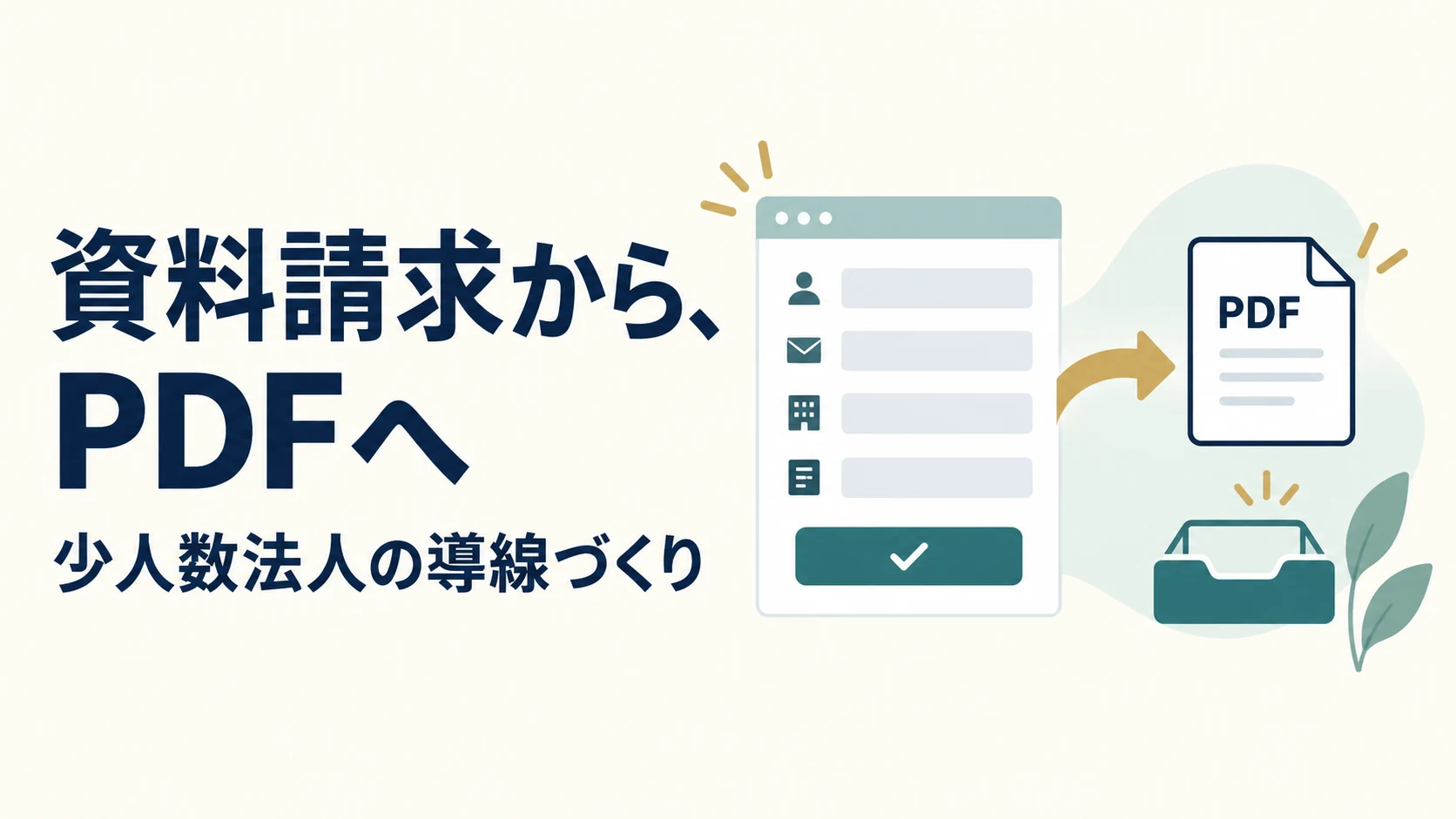
2026年8月、会社のWordPressサイトに資料請求の入口を作りました。専用ページにWPForms Liteのフォームを置き、送信完了メッセージから用意済みのPDFを受け取れる構成です。
この記事では、実際に設定・確認した内容を振り返ります。問い合わせが増えた、営業が自動化できたという成果報告ではありません。会社名や入力された連絡先は出さず、少人数で資料配布を始めるときの具体的な確認項目をまとめます。
問い合わせとは別に、資料を受け取れる入口を用意した
会社サイト全体の改修では、サービス紹介から相談までの流れを整理しました。その中で作ったのが、説明資料を受け取れる専用ページです。
問い合わせは、困りごとを説明してやり取りを始める入口。一方、資料請求は、まず内容を確認してもらう入口として分けました。資料請求だけで商談が成立した、と数えるつもりはありません。
今回用意したのは、あらかじめ作成した共通のチェックリストPDFです。フォームの回答から新しいPDFを生成したわけではなく、回答内容に応じた個別診断でもありません。
サイト全体の改修については、AIで会社ホームページを改修した記録にまとめています。
実際のフォームは4項目に整理した
専用フォームでは、次の4項目を設定しました。これは今回の設定内容であり、どんなサービスにも同じ項目が最適という意味ではありません。
| 項目 | 今回の設定 | 受け取る情報 |
|---|---|---|
| 会社名 | 任意 | 所属する会社の名称 |
| 会社メール | 必須 | 連絡先のメールアドレス |
| 関心テーマ | 必須・複数選択 | 関心のあるテーマ |
| 個人情報の取扱いへの同意 | 必須 | ポリシーへの同意 |
「会社メール」はフォーム上の項目名です。企業ドメインだけを許可する判定まで実装した、という記録ではありません。
会社名を任意にした一方で、連絡先と関心テーマ、同意は必須にしました。必須と表示するだけでなく、未入力のまま送信できないかもテストしています。
資料を渡す入口なので、初回から顧客名簿や契約書などの機密資料を添付してもらう構成にはしていません。
自動返信メールではなく、送信完了メッセージからPDFを渡した
最初から「社内通知と申込者への自動返信を両方送る」ことを完成形にはしませんでした。作業当時、使っていたWPForms Liteの設定では複数通知を追加できず、社内通知を残したうえで、送信完了メッセージにPDFリンクを表示する形にしています。
つまり、申込者が自動返信メールを受け取る仕組みではありません。社内へ通知するメールと、申込者へ画面上で渡すPDFは、別の役割です。
WPFormsの公式説明でも、送信後の確認メッセージにダウンロードリンクを置く方法が案内されています。今回のような既存ファイルへのリンクと、フォーム回答からPDFを生成する有料アドオンは別の機能です。WPForms公式:送信後の確認設定
なお、通常の公開PDFへのリンクは、URLを知っている人のアクセスを制限する仕組みではありません。「フォームの後にリンクを見せる」ことと「認証された人だけに配布する」ことは区別が必要です。今回の説明資料を、顧客専用の機密資料配布と同じ設計にはできません。
フォームを作るだけでなく、通知メールとPDFまで通して確認した
作業では、資料PDFを登録した後も、取得フォームが整うまでは記事や公開ページから直接案内しませんでした。フォーム、同意の案内、送信後の動きをつないでから公開しています。
プライバシーポリシーも先に公開し、資料請求ページから確認できるようにしました。同意チェックを置くだけで、情報の取扱い全体が完成したとは考えていません。
実際の記録で確認できたのは、次の項目です。
- 必須項目と同意欄が表示されていること。
- 指定したテストアドレスを使って送信が成功すること。
- 送信完了メッセージにPDFリンクが表示されること。
- リンク先のPDFが開き、公開後も正常に応答すること。
- 社内通知メールが届き、宛先や入力内容を確認できること。
- 公開ページに下書き向けの案内が残っていないこと。
ページの見出しが重複していた点も修正し、公開画面でH1が1つになっていることを確認しました。PDFが存在する、フォームが表示される、メールが届くという確認は、どれか一つで残りを代用できません。
計測コードの設置と、資料請求の実績は分けて扱う
今回はSite Kitのプラグインのコンバージョントラッキングも有効にしました。公開HTMLでは、WPFormsの送信成功を受けてイベントを送る実装が置かれていることを確認しています。
現在の公式案内でも、WPFormsは対応プラグインに含まれます。Site Kit公式:プラグインのコンバージョントラッキング
ただし、コードがあることと、Google Analytics上で実際のイベント受信・集計が確認できたことは同じではありません。この記録から資料請求件数や商談化率を示すことはできません。
今後見るなら、ページ閲覧、フォーム送信、PDFの受け取り、相談への移行を分けます。テスト送信が混ざっていないかも確認したい点です。これらは次に確認する項目で、測定済みの結果ではありません。
少人数で始めるなら、受け取った後の担当も決めておく
今回、資料請求からPDFを渡す導線と社内通知までは実装・確認できました。一方で、資料を渡した後のやり取りや売上への効果は、これからの運用で確かめる部分です。
僕が次の確認用に残しておきたいのは、通知を誰が見るか、資料請求と営業相談をどう分けるか、資料を更新したときにリンク先も変わっていないか、という点です。フォームだけ完成しても、受け取った後の作業はなくなりません。
社内で問い合わせ先や対応状況を管理する考え方は、小規模法人の営業管理表を作った記録で紹介しています。
資料請求ページを作ることは、小さく始められる改善でした。ただし、それだけで集客や営業の課題が解決したとは言わず、実装できたことと、その後の成果を分けて記録していきます。
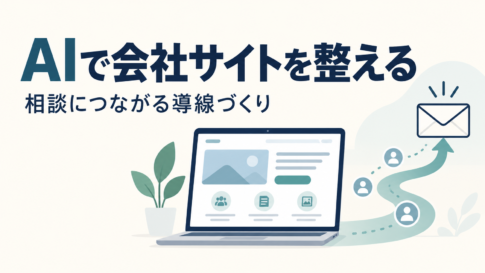
※仕様の確認日は2026年10月11日です。利用プランやバージョンによって設定できる機能が異なるため、導入時は公式案内と自身の管理画面を確認してください。アイキャッチは説明用イラストで、実際の管理画面ではありません。